



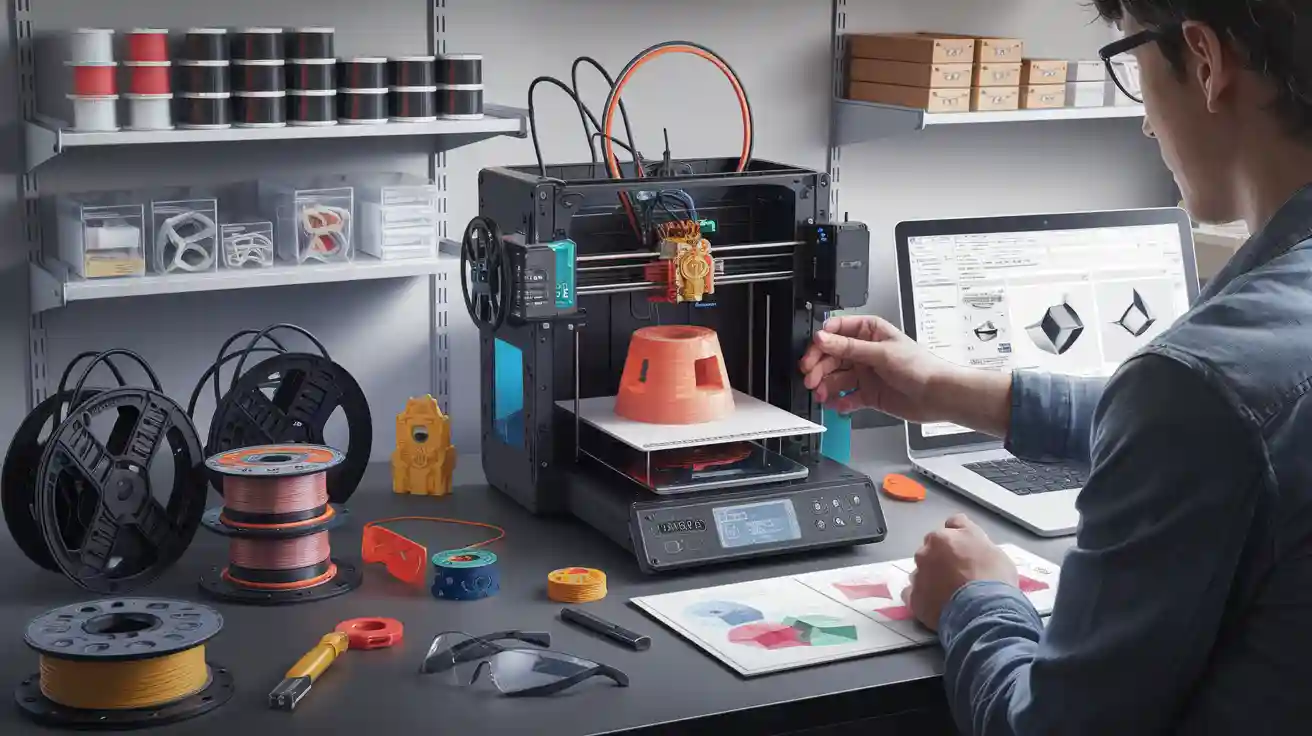
Du vill börja använda din första 3D -skrivare, men du kanske inte vet vad du behöver. Oroa dig inte. Du behöver inte vara proffs. Här är en kort lista över saker du behöver för enkel 3D -utskrift:
- 3D -skrivare
- Glödtråd och en plats att hålla den med torkmedel förpackningar
- Filament dehydrator
- Skrivhölje
- Ventilation eller ett kolfilter
- Rengöring av sängar som att gnugga alkohol och luddfria våtservetter
- Metallskrapa, trådskärare, pincett
- Mässingsborste, debureringsverktyg, sandpapper
- Digitala bromsok
- Underhållsverktyg och extra delar
Du kan ställa in din 3D -skrivare och känna dig säker på den . 3 d utskrift är enkelt när du har rätt verktyg. Du behöver inte speciella färdigheter för att komma igång.
3D -skrivare
Typer av 3D -skrivare
När du letar efter din första 3D -skrivare ser du två huvudtyper. FDM -skrivare använder smält plast för att göra dina 3D -modeller ett lager åt gången. Dessa är bra för större saker och enkla projekt. Hartsskrivare använder flytande harts och ljus för att göra mycket detaljerade 3D -tryck. De är bäst för små och snygga mönster som miniatyrer. Här är en tabell som hjälper dig att välja:
|
Aspekt |
FDM-skrivare (nybörjarvänliga) |
Hartsskrivare (högre detalj) |
|---|---|---|
|
Tryckkvalitet |
Bra för starka delar |
Bäst för små detaljer |
|
Användarvänlighet |
Lätt att ställa in och använda |
Fler steg, behöver rengöras |
|
Säkerhet |
Behöver lite ventilation |
Behöver handskar och masker |
|
Röre och sanering |
Enkelt att hålla ren |
Messier, behöver noggrant arbete |
|
Kosta |
Billigare material |
Dyrare material |
|
Byggvolym |
Kan skriva ut större saker |
Skriver ut mindre, detaljerade objekt |
Tips: Om du vill göra leksaker eller stora saker kan du prova en FDM 3D -skrivare. Om du gillar små, detaljerade modeller, välj harts.
Nyckelfunktioner
Du vill att din 3D -skrivare ska vara enkel och fungera bra. Leta efter dessa saker:
- Stark ram med en solid z-axel så utskrifter skakar inte.
- Manuell sängnivån med fyra skruvar för bättre tryck.
- Lätt att rengöra och fixa. Håll dig borta från skrivare med många små delar som fångar hart eller glödtråd.
- Bra säkerhet som ett stängt område och ventilation.
- Fungerar med vanliga material och låter dig använda andra märken.
- Enkel programvara som använder populära 3D -filer som STL och OBJ.
- Hjälpsamma gemenskaps- och tydliga guider.
|
Funktionskategori |
Viktiga funktioner för nybörjare |
|---|---|
|
Tryckteknik |
FDM eller harts; Välj vad du behöver |
|
Tekniska specifikationer |
Utskriftsstorlek, hastighet och vilka material de använder |
|
Anslutning |
USB-, Wi-Fi- eller molnalternativ |
|
Underhåll och säkerhet |
Lätt att rengöra, säkert att använda |
|
Användarupplevelse |
Tyst, lätt att byta material |
|
Stöd och lärande |
Bra guider, hjälpsamma människor |
Budgettips
Du behöver inte spendera mycket för att få en bra 3D -skrivare. De flesta startskrivare kostar mellan $ 299 och $ 599. Här är några sätt att spara pengar:
Välj en 3D -skrivare som mestadels är byggd. Du kommer att ställa in det snabbare och göra färre misstag.
- Använd billigt filament som PLA för dina första utskrifter.
- Se upp för extra kostnader som nya delar och mer material.
- Håll din 3D -skrivare ren och arbeta för att stoppa reparationer.
- Jämför skrivare och läs recensioner innan du köper. Ta dig tid.
Kom ihåg: Den billigaste 3D -skrivaren kanske inte är den bästa. Välj en som passar dina behov och är lätt att använda.
Materiel
Filamenttyper
När du startar 3D -utskrift ser du många 3D -skrivarfilament. Varje typ av material har sina egna styrkor och svagheter. Här är en snabb titt på de mest populära för nybörjare:
|
Filamenttyp |
Utskrivbarhetsnivå |
Styrka |
Hälsorisk |
Fördelar |
Nackdelar |
|---|---|---|---|---|---|
|
Pla |
Nybörjare |
Svag |
Säker |
Lätt att skriva ut, massor av färger, säkert för hemmabruk |
Spröda, smälter i solljus |
|
Kedja |
Nybörjare (step-up) |
Genomsnitt |
Säker |
Starkare än PLA, flexibel, bra för delar |
Behöver noggrann installation, kan sträng |
|
Tpu |
Mellanliggande |
Stark |
Säker |
Mycket flexibel, tuff, bra för Bendy -tryck |
Svårare att skriva ut, håller fast vid sängen |
|
ABS |
Medelhög svårigheter |
Hög |
Inte mat säker |
Stark, hållbar, bra för tuffa jobb |
Varp lätt, behöver värme och ventilation |
De flesta börjar med PLA. Det är lätt att använda och säkert för hem eller skola. PETG är ett bra nästa steg om du vill ha starkare tryck. TPU är bra för flexibla saker, men det krävs övning. ABS är tufft men knepigt, så du kanske vill vänta innan du försöker det.
Lagringstips
Du vill att dina 3D -utskriftsmaterial ska hålla. Fukt kan förstöra glödtråd och orsaka dåliga tryck. Här är några enkla sätt att hålla ditt material i toppform:
Förvara filament i lufttäta behållare för att hålla luften och damm.
- Tillsätt kiseldioxidpaket och ändra dem ofta.
- Håll dina 3D -material på en torr plats med låg luftfuktighet.
- Använd vakuumtätade påsar för långvarig förvaring.
- Placera spolar på hyllorna bort från solljus och värme.
- Prova torra lådor med inbyggda värmare eller torkmedel.
- Märk varje spole med datum och typ av material.
- Kontrollera luftfuktigheten med en liten hygrometer.
Om filament känns fuktig, torka den i en filamenttork eller ugn vid låg värme.
Tips: Torra filamenttryck bättre och varar längre. Gör torkning och lagring av en del av din vanliga 3D -rutin.
Välja material
När du väljer ditt material, tänk på vad du vill göra. PLA fungerar bra för modeller, leksaker och enkla delar. Den skriver ut vid låga temperaturer och varp sällan. PETG ger dig mer styrka och viss flexibilitet, så den passar utomhus eller arbetande delar. ABS är stark och värmebeständig, men den behöver en uppvärmd säng och bra luftflöde eftersom det kan ge av ångor. TPU är bäst för flexibla objekt, men det är svårare att använda.
Vissa 3D -tryckmaterial är bättre för miljön. PLA kommer från växter och bryter ner snabbare än andra. Du kan också hitta filament gjorda av återvunna plast- eller träfibrer. Skriv alltid ut i ett utrymme med bra luftflöde, särskilt om du använder ABS eller andra material som släpper ångor.
Ditt materialval påverkar tryckkvalitet, säkerhet och till och med planeten. Börja enkelt och försök sedan nya material när du lär dig mer om 3D -utskrift.
3D -utskrift för nybörjare
Väsentliga verktyg
När du startar 3D -utskrift behöver du några verktyg. Dessa verktyg hjälper dig att skriva ut säkert och enkelt. Du behöver inte många verktyg. Bara några viktiga kommer att göra de flesta jobb. Här är vad du ska hålla dig nära:
Bygg platta vidhäftningsverktyg: Använd en limpinne eller blå tejp. Vidhäftningsark hjälper också utskrifter att hålla sig till sängen.
Skriv ut borttagningsverktyg: Använd en spatel eller palettkniv för att lyfta tryck. Ett utskriftsblad hjälper till med fastna tryck.
Efterbehandlingsverktyg: Skaffa ett avfallsverktyg eller kniv. Använd en skärmatta, tång och sandpapper för att rengöra dina modeller.
Mätverktyg: En digital bromsok kontrollerar storleken på dina utskrifter. Det hjälper dig att fixa dina mönster.
Underhållsverktyg: Använd lätt maskinolja, skruvmejslar och hexknappar. Dessa gör att skrivaren fungerar bra.
Diverse verktyg: Pincett hjälper till med små delar och vilda filament. Luddfria trasor och isopropylalkohol rengör byggplattan. Filamentlagringsbehållare håller materialet torrt. Maskeringstejp och acetonhjälp med sängpreparat och rengöring. En exacto -kniv, debureringsverktyg och snidverktyg är bra för detaljarbete.
Tips: Håll dina verktyg i en liten låda nära skrivaren. Detta sparar tid och håller dina verktyg säkra.
Arbetsyta
En bra arbetsyta gör 3D -utskrift säkrare och enklare. Du behöver inte ett stort rum. Planera ditt utrymme innan du börjar skriva ut. Tänk på dessa saker:
|
Krav |
Lägsta specifikation |
|---|---|
|
Golvutrymme |
Minst 9 m² |
|
Takhöjd |
2,4 m eller högre |
|
Dörrbredd |
0,9 m (90 cm) |
|
Clearance runt skrivaren |
50 cm (20 tum) på alla sidor |
|
Golv |
Solid, smidig, nivå, antistatisk |
|
Eluttag |
Två standarduttag, korrekt jordning |
|
Ventilation |
Fyra ändringar i full luft per timme |
|
Temperatur |
16–25 grader (bäst på 22 grader) |
|
Fuktighet |
40–60%, icke-kondensering |
Om du bor på en liten plats, välj en plats nära ett fönster. Använd en luftrenare för att sänka ångor. Lägg din 3D -skrivare på ett starkt bord. Tabellen ska hålla skrivarens vikt och vibration. Håll ditt material torrt och nära, men bort från värme och solljus. Använd hyllor eller fack för att organisera filament och verktyg. Bra belysning hjälper dig att se problem och detaljer.
Buller kan störa människor, så håll din skrivare borta från sovrummen. Se till att du har tillräckligt med uttag för din skrivare och annan utrustning. Håll alltid ett första hjälpen i närheten för små snitt eller brännskador.
Obs: En ren arbetsyta hjälper dig att undvika misstag. Det håller dina 3D -utskriftsprojekt som går bra.
Säkerhetsutrustning
3D -utskrift är säkert om du använder rätt växel. Vissa material gör ångor eller små bitar. Heta ytor kan bränna dig. Använd dessa saker för att hålla sig säkra:
- Andningsskydd eller mask: En passningstestad andningsskydd hindrar dig från att andas dåliga ångor och små partiklar. Detta är viktigt när du skriver ut med ABS eller harts.
- Handskar: Nitril- eller neoprenhandskar skyddar dina händer från kemikalier och värme.
- Ögonskydd: Använd stänkproof säkerhetsglasögon för att skydda dina ögon från vätskor och flygande bitar.
- Skyddskläder: Flam-retardant eller kemisk resistenta overall håller din hud säker mot kemikalier och värme.
- Ventilation: Använd avgasfläktar, HEPA -filter eller kolfilter för att rengöra luften.
- Skrivhölje: En kapsling håller ångor och partiklar inuti. Det sänker risken för brännskador eller skador.
Andra säkerhetstips är att binda tillbaka håret och inte ha lösa kläder. Tvätta händerna efter att du har rört 3D -material. Följ alltid skrivarens instruktioner. Låt inte din 3D -skrivare gå ensam under lång tid.
Säkerhet först! Den högra växeln håller dig säker från brännskador och ångor. Gör säkerheten till en del av din utskrift varje gång.
En snygg installation, bra verktyg och säkerhetsutrustning gör 3D -utskrift enklare för nybörjare. Du kommer att lösa färre problem och ha roligare. Håll din arbetsyta ren. Kontrollera din skrivare ofta. Förvara ditt material på rätt sätt. Dessa vanor hjälper dig att få fantastiska resultat och hålla dina 3D -projekt säkra och roliga.
Hur man skriver ut
Du vill veta hur du skriver ut ditt första projekt. Låt oss dela upp det i enkla steg så att du kan börja skriva ut direkt. Du lär dig hur du skapar eller hittar en design, förbereder dina filer, använder programvara för utskrivning och gör din skrivare redo för åtgärder.
3D -modellfiler
Innan du börjar skriva ut behöver du en 3D -modellfil. Den här filen berättar för din skrivare vad du ska göra. De flesta nybörjare använder STL -filer eftersom de arbetar med nästan varje skrivare och är enkla att hantera. OBJ -filer lägger till färg och struktur, vilket är bra för konstnärliga projekt. Nyare format som 3MF och AMF låter dig använda mer material och färger, men du ser STL mest.
Du har några sätt att få dessa filer:
Ladda ner gratis eller betalda modeller från online -förvar. Populära webbplatser erbjuder miljoner val, från leksaker till verktyg.
Använd designprogramvara för att skapa din egen modell. Enkla program låter dig dra och släppa former för att bygga vad du vill.
Skanna riktiga objekt med en 3D -skanner. Denna metod kopierar fysiska objekt till digitala filer.
Här är en snabb lista över platser där du kan skapa eller hitta en design:
- Saknas
- Kulter3D
- Grabcad
- Myminifaktorisk
- Nålform
- Thangs
- Free3D
- Skissfab
- Cgtrader
- Youmagine
- Turbosquid
- Yeggi (söker många webbplatser)
Tips: Börja med en gratis STL -fil från en pålitlig webbplats. Du får en känsla för hur du trycker på 3D utan att oroa dig för designfel.
Skivningsprogramvara
När du har din 3D -modellfil måste du använda skivprogramvara. Skivning är processen som förvandlar din modell till instruktioner som din skrivare förstår. Skivaren skär din modell i tunna lager och ställer in banan för skrivarmunstycket eller lasern.
Så här fungerar skivning:
- Öppna din 3D -modellfil i Slicer.
- Välj din skrivare och materialinställningar.
- Justera lagerhöjd, hastighet och stöd om det behövs.
- Förhandsgranska skivade lager för att kontrollera om problem.
- Spara den skivade filen på ditt USB- eller SD -kort.
Du ser olika skivor med unika funktioner. Vissa är enkla för nybörjare, medan andra erbjuder mer kontroll. Här är en tabell som jämför populära alternativ:
|
Skiva |
Användarvänlighet |
Avancerade funktioner |
Samhällsstöd |
Uppdateringsfrekvens |
Skrivkompatibilitet |
|---|---|---|---|---|---|
|
Cura |
5/5 |
4/5 |
5/5 |
5/5 |
5/5 |
|
Prusa |
4/5 |
5/5 |
4/5 |
4/5 |
4/5 |
|
Bambu -studio |
5/5 |
4/5 |
3/5 |
5/5 |
2/5 |
|
Obico online |
5/5 |
3/5 |
3/5 |
3/5 |
2/5 |
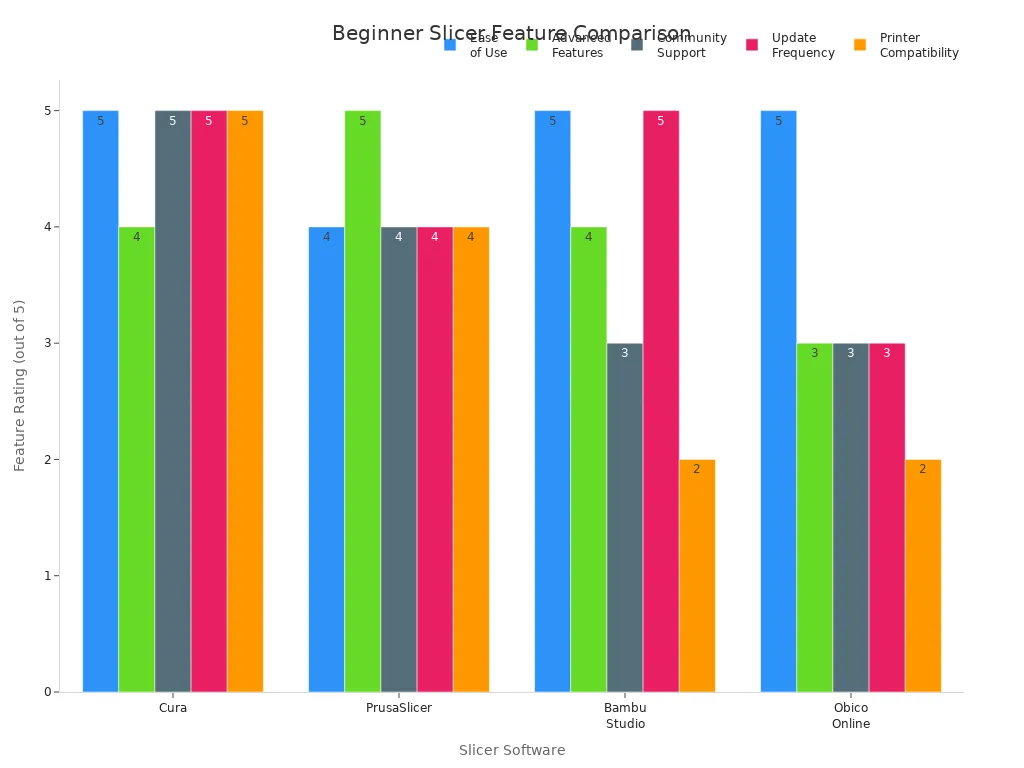
Obs: Skivning är ett viktigt steg i hur du trycker på 3D. Kontrollera alltid din skivade förhandsvisning innan du börjar skriva ut. Detta hjälper dig att fånga misstag tidigt.
De flesta skrivare på startnivå använder USB- eller SD-kort för filöverföring. Du sparar din skivade fil, ansluter kortet till skrivaren och börjar skriva ut. Trådlösa alternativ gör det enklare, men USB- och SD -kort fungerar bra för de flesta nybörjare.
CAD- och designverktyg
Om du vill göra dina egna modeller behöver du CAD- och designverktyg. Dessa program låter dig bygga, ändra och fixa 3D -former. Du behöver inte vara expert för att starta. Många verktyg är enkla och körs i din webbläsare eller på din surfplatta.
Här är en tabell som visar nybörjarvänliga alternativ:
|
Verktyg |
Tillgänglighet för nybörjare |
Nyckelfunktioner och fördelar |
|---|---|---|
|
Tinkercad |
Webbläsarbaserad, nybörjarvänlig, intuitiv drag-and-drop-gränssnitt |
Enkel formbyggnad; Inga avancerade färdigheter behövs. |
|
Fusion |
Gratis för studenter, hobbyister; molnbaserad plattform |
Avancerad modellering, simulering och fjärråtkomst. |
|
Autocad |
Gratis utbildningsåtkomst för studenter och lärare |
Kraftfull 2D/3D -design; Flexibel webbversion. |
|
Shapr3d |
Intuitive, cross-enhet (ipados, macOS, Windows); minimalistisk användargränssnitt |
Snabb modellering; Mobil CAD; Lätt för lag. |
Du kan börja med ett drag-and-drop-verktyg och flytta till mer avancerad programvara när du lär dig. Försök att göra enkla former först. Öva på att ändra storlek och lägga till detaljer. Detta hjälper dig att förstå hur du använder en 3D -skrivare och hur du skriver ut dina egna idéer.
Tips: Lär dig grundläggande modelleringsfärdigheter. Du fixar problem snabbare och gör bättre utskrifter. Skivning och design gå hand i hand för fantastiska resultat.
Steg-för-steg: Hur 3D-tryckning
- Välj eller skapa en 3D -modellfil (STL, OBJ eller annan).
- Öppna filen i din skivprogramvara.
- Ställ in din skrivare och materialinställningar.
- Förhandsgranska skivade lager för fel.
- Spara den skivade filen på USB eller SD -kort.
- Sätt in kortet i skrivaren.
- Starta utskriften och titta på det första lagret noggrant.
- Ta bort det färdiga utskriften och kontrollera om kvaliteten.
Skivning och förberedelser gör en stor skillnad i hur man trycker på 3D framgångsrikt. Good Print Preparation Software hjälper dig att undvika misslyckade utskrifter och bortkastat material. Om du vill förbättra kan du prova nya skivningsinställningar och öva med olika mönster.
Kom ihåg: Ju mer du tränar hur du skriver ut, desto bättre är dina resultat. Fortsätt lära dig, fortsätt att experimentera och njut av processen.
3D -utskriftstips
Underhåll
Du vill att din 3D -skrivare ska fungera bra länge. Att göra regelbunden vård hjälper dina 3D -utskrifter att komma ut bättre. Här är en tabell som visar de viktigaste jobben och hur ofta man gör dem:
|
Underhållsuppgift |
Beskrivning |
Rekommenderad frekvens |
|---|---|---|
|
Rengöring av munstycke och byggplatta |
Ta av gammalt material så utskrifter sticker bättre. |
Några få utskrifter; Djup ren varje månad |
|
Inspektera glasplattor/byggytor |
Kontrollera om sprickor eller chips som kan krossa tryck. |
Före varje tryck |
|
Smörjning av stavar och skenor |
Tillsätt olja så att delar rör sig smidigt och håller längre. |
Varje månad eller vid behov |
|
Bältesspänning |
Se till att bälten är snäva för god rörelse. |
Varje vecka eller månad |
|
Åtdragningskomponenter |
Dra åt lösa delar så att ingenting skakar eller går sönder. |
Varje vecka eller två |
|
Firmware -uppdateringar |
Få nya funktioner och fixa buggar med uppdateringar. |
Varannan månader eller när den släpps |
|
Kabelinspektion |
Titta på kablar för att stoppa problem och hålla saker säkra. |
Månatlig |
|
Sängkalibrering och nivellering |
Nivå sängen så att det första lagret fastnar bra. |
Innan utskrifter och efter förändringar |
|
Hartsskrivarespecifika uppgifter |
Rengör hartens moms och kontrollera UV -ljus för hartsskrivare. |
Efter varje tryck |
|
Visuell inspektion för deformerade delar |
Leta efter böjda eller spruckna delar innan de blir värre. |
Med några månader |
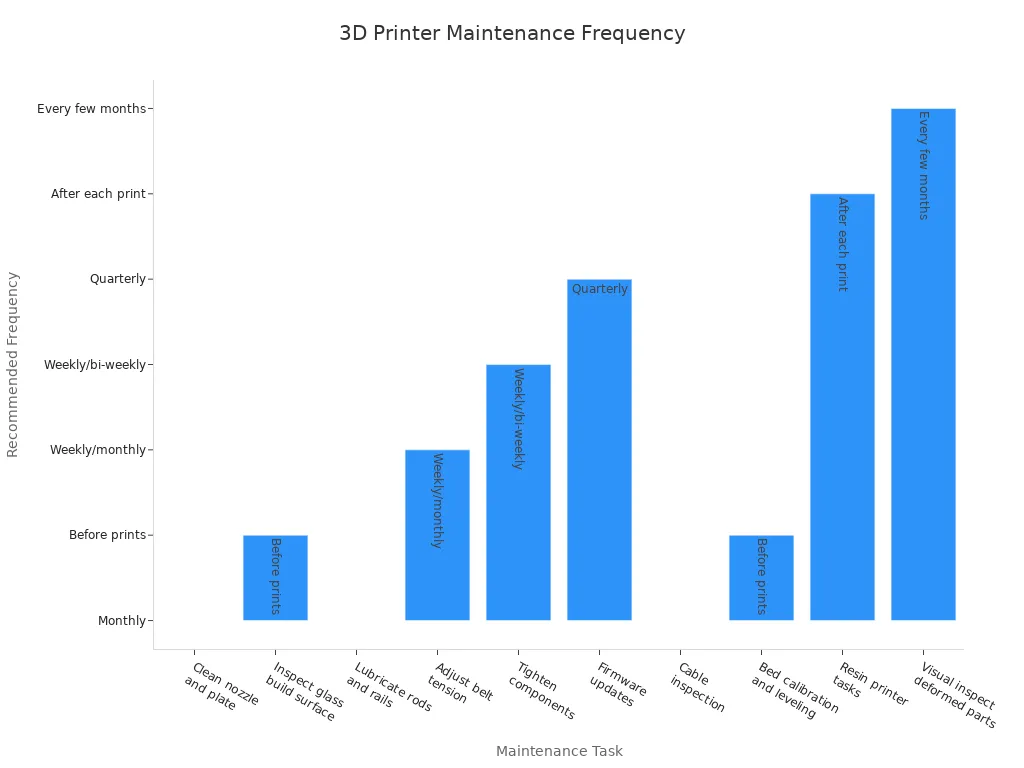
Håll rengöringsverktyg i närheten. Använd isopropylalkohol för att torka snabbt. Prova en trådborste eller skrapa för fastna bitar. Lägg olja på stavar och skenor vid behov. Dra åt skruvar och bälten ofta. Dessa steg stoppar de flesta 3D -utskriftsproblem.
Efterbehandling
När ditt 3D -tryck är klart kan du få det att se trevligare ut. Efterbehandling gör ditt tryck starkare och snyggare. Här är ett bord med vanliga sätt att avsluta dina utskrifter:
|
Efterbehandlingsteknik |
Beskrivning och effekt på utseende och hållbarhet |
|---|---|
|
Stödborttagning |
Ta av stöd för att din modell ser ren ut. |
|
Sandning |
Gnid ytan för att göra den slät. |
|
Kemisk utjämning |
Använd ånga för att göra abs -tryck glänsande och släta. |
|
Målning och beläggning |
Lägg till färg eller rensa päls för färg och skydd. |
|
Infiltration |
Fyll hål med harts eller epoxi för att göra det starkare. |
|
Härdning och värmebehandlingar |
Använd värme eller UV -ljus för att härda ditt tryck. |
|
Metallplätering |
Täck med metall för extra glans och styrka. |
|
Förstärkningstekniker |
Lägg till stavar eller lager för att göra din del tuffare. |
|
Avancerad efterbehandling |
Använd speciella trick som vattenöverföring för svalt utseende. |
Börja med att ta av stöd. Slip trycket med fint sandpapper. Om du använder ABS kan du prova ångautjämning för glans. Måla ditt tryck för att lägga till färg och skydda det. Fyll eventuella luckor med harts om du behöver. Dessa steg hjälper dina utskrifter att hålla längre och se bättre ut.
Felsökning
Ibland har 3D -utskrift problem. Oroa dig inte. De flesta problem är enkla att fixa. Här är några vanliga problem och vad du kan göra:
- Sänghäftningsproblem: nivå sängen och rengör den väl.
- Munstycksuppdrag: Rengör munstycket och använd torrt filament.
- Vark- och hörnlyftning: Ändra sängvärme och använd lim eller tejp.
- Lagerskiftning: Kontrollera bälten och använd ett starkt bord.
- Sträng: Ändra inställningar för tillbakadragning i din skiva.
- Under extrudering: Se till att filamenten rör sig bra och munstycket är tydligt.
- Felaktiga inställningar: Fixa sängnivå, munstycksvärme och utskriftshastighet.
- Våt glödtråd: Håll filament torrt i förseglade lådor och torka den om det behövs.
- Skriva ut för snabbt eller varmt: lägre hastighet och värme för bättre tryck.
- Dåligt stöd eller infyllning: Ändra skivinställningar för mer stöd eller infyllning.
- Underhåll: Rengör och kontrollera din skrivare ofta.
Du kan stoppa många problem genom att dra åt bälten och remskivorna. Olja stavarna vid behov. Lägg din skrivare på ett robust bord. Använd testtryck för att hitta problem tidigt. Uppdatera firmware för bättre kontroll. Om du behöver hjälp, fråga online. Fortsätt Trying-varje tryck hjälper dig att lära dig mer.
Du vet nu vad du behöver för att starta din 3D -utskriftsresa. Du har verktyg, arbetsyta tips och säkerhetsutrustning som hjälper dig att lyckas. Många nybörjare möter små problem, men du kan lösa dem med enkla korrigeringar:
|
Utmaning |
Snabbfix |
|---|---|
|
Röriga ytor |
Lägg till stöd i Slicer |
|
Lager sticker inte |
Nivå säng, höj temperaturen |
|
Ingen filament kommer ut |
Lossna munstycket, kontrollera filamenten |
Ta ditt första steg. Prova nya idéer och njut av processen . 3 D utskrift låter dig skapa, lära dig och ha kul varje dag!